
Envqor 即時環境音場偵測用戶操作與 API 手冊
版本日期:2026-05-10
本文件提供 Web 操作、一般裝置 API、檔案上傳分析、即時 WebSocket 串流,以及 Service Backend API 的使用方式。重點是讓操作人員、韌體工程師、第三方後端整合者可以清楚知道自己應該使用哪一組介面。
1. 服務入口
正式環境:
- Web:https://realsound.envqor.com
- API Base URL:
https://realsound-api.envqor.com - Swagger UI:https://realsound-api.envqor.com/docs
- OpenAPI JSON:https://realsound-api.envqor.com/openapi.json
- WebSocket Base:
wss://realsound-api.envqor.com
內網測試環境:
- Web:
http://192.168.150.221:13000 - API:
http://192.168.150.221:13080
注意:瀏覽器啟動麥克風需要 HTTPS 或 localhost。若使用內網 HTTP IP 開啟 Web,檔案上傳通常可用,但 Chrome/Safari 可能會阻擋即時麥克風收音。
2. 使用角色
系統目前分成三種主要使用角色:
| 角色 | 主要目的 | 應使用的介面 |
|---|---|---|
| Web 操作人員 | 用瀏覽器做即時收音、上傳檔案、本機 AI 推論、查看場景判定與調整 Device 場景設定 | Web UI |
| 一般裝置 / Browser Client | 上傳自己裝置的音訊或本機推論結果、查詢自己 user/device 範圍內的紀錄 | 一般裝置 API 與 WebSocket |
| Service Backend / 認可第三方系統 | 查詢服務狀態、裝置清單、線上離線狀態、跨裝置紀錄、管理第三方 API Key | /service/* API |
3. 一般裝置 API 與 Service API 的差異
這兩組 API 不應混用。一般裝置 API 是給 Web、Firmware、Edge Device 傳音訊與查自己的資料;Service API 是給受信任後端服務做系統整合與裝置管理。
| 項目 | 一般裝置 API | Service API |
|---|---|---|
| 使用對象 | Browser、Firmware、Edge Device、測試工具 | 公司內部後端、受信任第三方後端、Fleet Dashboard |
| 主要目的 | 音訊串流、檔案分析、本機推論結果上傳、查詢單一 user/device 的偵測與場景結果 | 查詢整體服務狀態、裝置在線狀態、跨裝置紀錄、管理第三方 API Key |
| 驗證方式 | 以 user_id、device_id 作為 MVP 隔離與識別欄位 | 必須帶 X-Envqor-Backend-Key |
| 資料範圍 | 應只查詢自己的 user_id / device_id | 可查詢受授權範圍內的多個 user/device |
| 典型 endpoint | /ws/audio、/ws/audio/opus、/ws/audio/opus-packets、/ws/audio/opus-packet-batches、/client-inference/yamnet、/wav/analyze、/detections/recent、/scenes/recent、/devices | /service/status、/service/devices、/service/devices/{device_id}/status、/service/sessions/active、/service/records/recent、/service/api-keys |
| 是否可管理 API Key | 不可 | 可,由受信任後端管理 |
| 是否可放在 Firmware | 可以,但只使用一般裝置 API | 不可以,Service Key 不得放在裝置韌體或前端網頁 |
| 安全建議 | 每台裝置固定 device_id,每個客戶或租戶固定 user_id | Key 只放在 server-side secret store,必要時定期 rotate |
判斷原則:
- 裝置要送音訊:使用一般裝置 WebSocket。
- 使用者要看自己的資料:使用一般裝置查詢 API。
- 後端系統要知道哪些裝置在線、最近有哪些紀錄:使用 Service API。
- 第三方若不是受信任後端,不應取得 Service API Key。
4. Web 操作教學
4.1 開啟 Web
使用瀏覽器開啟:
https://realsound.envqor.com建議使用 Chrome 或 Safari。第一次開啟時,Web 會檢查 cookie 是否已有 user_id 與 device_id;若沒有,系統會自動產生一組識別資料供 WebSocket 與上傳分析使用。
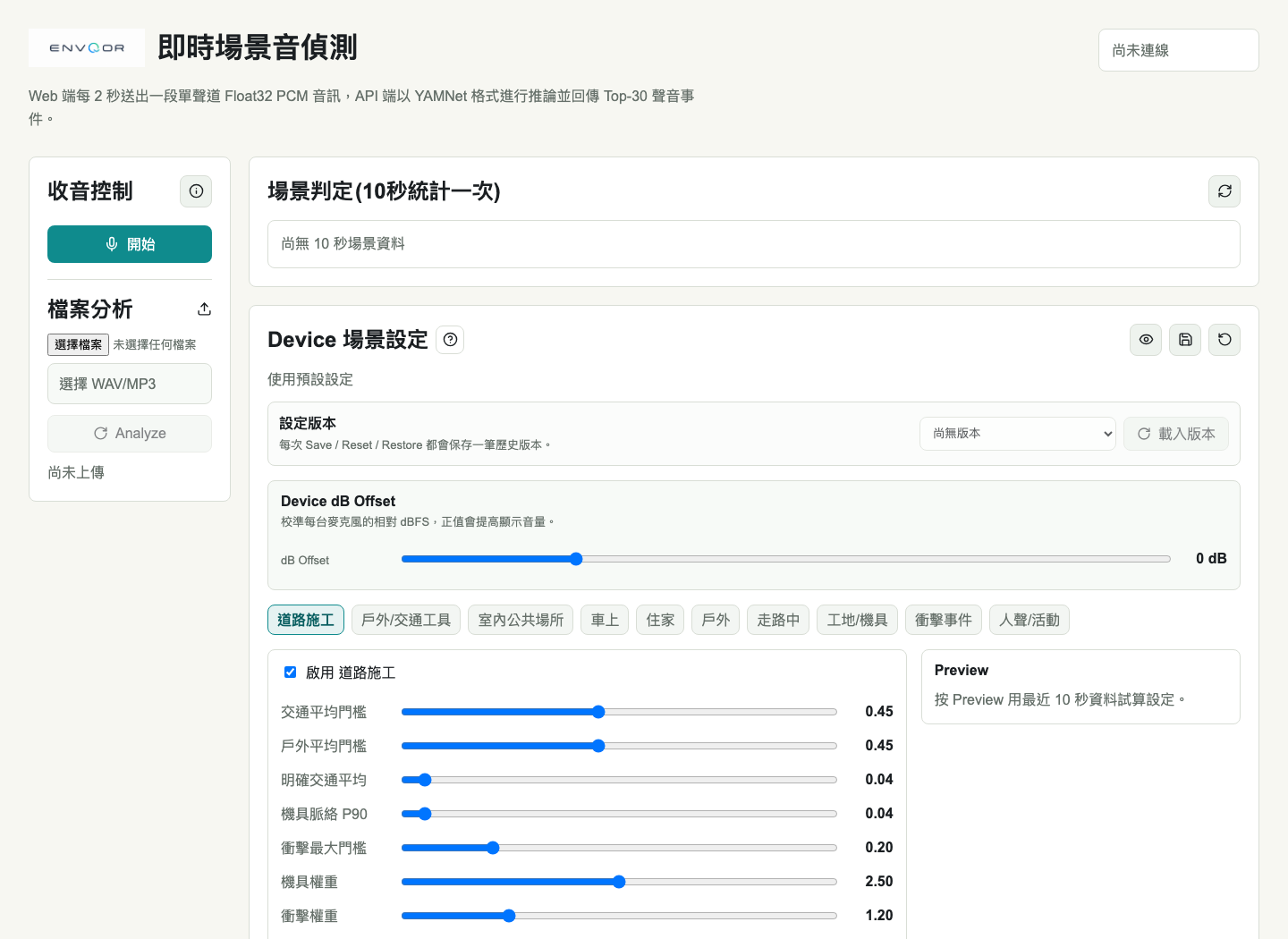
4.2 即時麥克風偵測
- 確認 Web 使用 HTTPS 開啟。
- 在「收音控制」選擇串流模式。
- 在「輸入裝置」選擇要使用的麥克風,例如系統預設、電腦內建麥克風、AirPods 或外接 USB 麥克風。
- 若清單只顯示「麥克風 1 / 麥克風 2」或沒有完整名稱,先按「啟用麥克風清單」。
- 瀏覽器跳出麥克風權限時選擇允許;Web 會短暫取得權限後立刻停止暫時 stream,只用來刷新完整裝置名稱,不會開始正式錄音。
- 按下「開始」進行正式即時收音。
- Web 會每 2 秒送出一段音訊給 API 進行 YAMNet 推論。
- API 每 2 秒回傳 Top-30 聲音事件。
- API 每 10 秒統計一次場景判定與場景評分結果。
- 按下「停止」結束收音。
目前 Web 串流模式:
| 模式 | 用途 | 說明 |
|---|---|---|
| PCM Float32 | 預設模式、瀏覽器相容性最好 | 每 2 秒送 raw Float32 PCM,資料量較大但最單純 |
| Opus WebM/Ogg | 網路較慢時使用 | Browser 使用 MediaRecorder 產生 2 秒 Opus chunk,再送到 API 解碼 |
若瀏覽器不支援 Opus WebM/Ogg,請切回 PCM Float32。
4.3 輸入裝置與麥克風清單
Web 會在進入頁面時嘗試讀取瀏覽器可見的 audio input 清單。因為 Chrome/Safari 的隱私限制,尚未授權麥克風前,裝置名稱可能只會顯示為「麥克風 1」、「麥克風 2」,或只顯示系統預設麥克風。
建議操作方式:
- 進入 Web 後先查看「輸入裝置」選單。
- 若看到 AirPods、外接麥克風或電腦內建麥克風的完整名稱,可直接選擇。
- 若名稱不完整,按「啟用麥克風清單」。
- 授權成功後,Web 會刷新清單並顯示完整裝置名稱。
- 選擇想使用的輸入裝置後,再按「開始」。
注意事項:
- 「啟用麥克風清單」只用來取得瀏覽器權限與刷新裝置名稱,不會開始正式收音分析。
- 若切換 AirPods、外接 USB 麥克風或手機麥克風後沒有出現在清單,可按輸入裝置旁的重新整理 icon。
- 正在收音時不能切換輸入裝置;請先停止,再切換麥克風後重新開始。
- 不同麥克風增益不同,若場景音量分數明顯偏高或偏低,請再調整 Device dB Offset。
4.4 收音資訊與 Log
收音控制標題旁的 info icon 可查看:
- User ID
- Device ID
- Session ID
- Chunk index
- RMS
- 推論時間
- 即時 Log
- WebSocket 連線與錯誤訊息
這些資訊主要用於除錯,日常操作只需查看右側的場景判定、場景評分結果與 Top-30 偵測結果。
4.5 檔案上傳分析
收音控制下方可上傳 WAV 或 MP3 檔案。
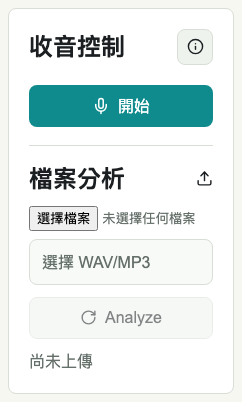
操作方式:
- 按「選擇檔案」。
- 選擇
.wav或.mp3。 - 檔案長度上限是 180 秒。
- 按下分析。
- API 會每 2 秒切成一筆做 YAMNet 推論。
- API 每 10 秒統計一次場景摘要。
- 分析結果會顯示在 Web,並寫入 PostgreSQL。
目前上傳分析會寫入:
audio_detection_logs:每 2 秒 Top-30、RMS、推論時間與 metadata。audio_inference_2s:每 2 秒 YAMNet 分數、embedding、場景規則分數。audio_scene_10s:每 10 秒場景摘要。
API 不會保存原始音檔。
4.6 Device 場景設定
Device 場景設定可針對每台裝置調整場景判定規則。
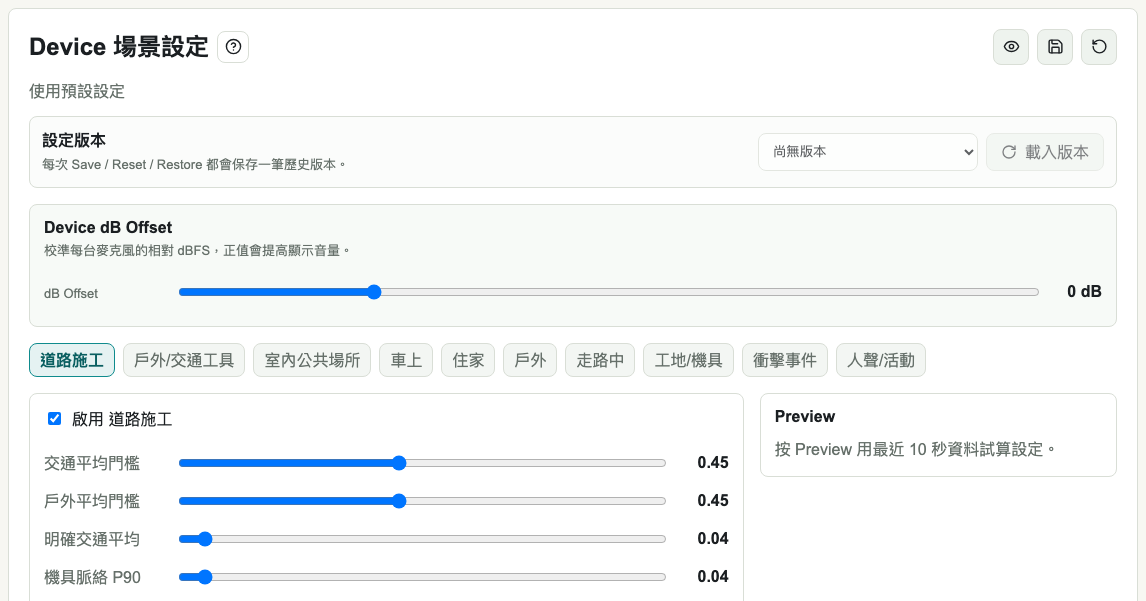
可調整項目包含:
- Device dB Offset:校準裝置音量偏移。
- 場景啟用或停用。
- 場景平均門檻。
- P90 dB 門檻。
- dB 上下限。
- 信心權重。
- 設定版本載入與還原。
建議調整方式:
- 先確認裝置所在環境,例如住家、室內公共場所、戶外/交通工具、工地/機具。
- 一次只調整少量參數。
- 使用 Preview 觀察最近資料的判定差異。
- 確認後儲存。
- 每次 Save、Reset、Restore 都會建立版本紀錄,必要時可載入舊版本。
Device dB Offset 是相對校準值,不是經校正儀器認證的 dB(A)/SPL。若不同裝置麥克風增益差異很大,請用現場基準音或分貝計建立 offset。
4.7 本機 AI 推論
右上方「本機 AI 推論」會進入 /local-yamnet。此模式使用瀏覽器本機麥克風與 TensorFlow Lite / TensorFlow.js YAMNet model 在使用者裝置內推論,不把 raw microphone audio 傳到 API。
本機 AI 推論流程:
- 使用 HTTPS 開啟 Web,按右上方「本機 AI 推論」。
- 等待模型狀態顯示「已載入」,並看到
YAMNet TFLite 模型 (Self-test: ok)。 - 選擇輸入裝置;若名稱不完整,先按「啟用麥克風清單」。
- 按「開始」後,瀏覽器每 2 秒產生一次本機 YAMNet Top-30 推論。
- Web 只把 Top-30、RMS、dBFS、model runtime、input device label 與推論耗時送到
POST /client-inference/yamnet。 - API 寫入 PostgreSQL,並每 5 筆 2 秒結果產生一次 10 秒場景摘要。
- 右側仍會顯示「場景判定」、「Device 場景設定」、「場景評分結果」與「Top-30 偵測結果」。
本機 AI 與伺服器 AI 的差異:
| 項目 | 伺服器 AI 推論 | 本機 AI 推論 |
|---|---|---|
| 頁面 | / | /local-yamnet |
| 音訊是否送到 API | 是,送 PCM 或 Opus 後由 API 解碼推論 | 否,只送推論結果與音量統計 |
| YAMNet 執行位置 | API container | 使用者瀏覽器 |
| 主要 API | WebSocket /ws/audio* | HTTP POST /client-inference/yamnet |
| 資料可信度 | trust_level=server_measured | trust_level=client_submitted |
| 適合情境 | 需要 server-side 統一推論、正式比對 | 低延遲、降低上傳音訊資料量、保留原始音訊在本機 |
注意:client_submitted 代表 API 驗證資料格式、大小、rate limit 與 user/device 隔離,但無法獨立證明原始麥克風 waveform 內容。因此本機 AI 結果適合用於操作輔助與一般 telemetry;若要做正式稽核,建議使用伺服器 AI 推論或加入額外裝置憑證與抽樣 server-side spot check。
Safari 支援狀態:
- Safari 必須使用 HTTPS 或 localhost,否則無法啟動麥克風。
- Safari 可使用
getUserMedia與輸入裝置選單,但裝置名稱一樣需要授權後才會完整顯示。 - 若 Safari 無法載入 TFLite/WASM runtime 或 self-test 失敗,頁面會顯示「模型載入失敗,使用本地 fallback adapter」。此時仍可測 UI 與 API 寫入流程,但不代表真正 TFLite YAMNet 成功。
- Chrome 目前是本機 AI 推論主要驗證瀏覽器;Safari 仍需依實機環境記錄模型載入、self-test、連續 2 秒 window 與長時間運作狀態。
5. 一般裝置 HTTP API
5.1 Health Check
curl https://realsound-api.envqor.com/health成功回應範例:
{
  "status": "ok",
  "yamnet_enabled": true,
  "yamnet_loaded": true,
  "yamnet_load_error": null
}
5.2 查詢最近 2 秒偵測紀錄
curl "https://realsound-api.envqor.com/detections/recent?user_id=test-user&device_id=test-device&limit=20"用途:
- 查詢每 2 秒推論結果。
- 回傳 Top-30 YAMNet label。
- 回傳 RMS、推論時間、metadata。
- 使用
user_id與device_id做查詢隔離。
5.3 查詢最近 10 秒場景摘要
curl "https://realsound-api.envqor.com/scenes/recent?user_id=test-user&device_id=test-device&limit=20"用途:
- 查詢每 10 秒統計一次的場景結果。
- 回傳
scene_label、confidence、各場景分數與音量摘要。
目前主要場景:
| scene label | 中文顯示 |
|---|---|
outdoor_traffic | 戶外/交通工具 |
construction_or_machinery | 工地/機具 |
possible_construction | 可能施工 |
impact_event | 衝擊 |
indoor_public_space | 室內公共場所 |
in_vehicle | 車上 |
home_residential | 住家 |
outdoor_environment | 戶外 |
walking_or_moving | 走路中 |
speech_or_human_activity | 人聲/活動 |
unknown_or_background | 未知/背景音 |
5.4 查詢裝置清單
curl "https://realsound-api.envqor.com/devices?user_id=test-user"此 API 適合使用者查詢自己 user_id 底下有紀錄或場景設定的 device。
5.5 檔案上傳分析
WAV 範例:
curl -X POST "https://realsound-api.envqor.com/wav/analyze" \
  -F "user_id=test-user" \
  -F "device_id=test-device" \
  -F "file=@sample.wav;type=audio/wav"
MP3 範例:
curl -X POST "https://realsound-api.envqor.com/wav/analyze" \
  -F "user_id=test-user" \
  -F "device_id=test-device" \
  -F "file=@sample.mp3;type=audio/mpeg"
限制:
- 支援 WAV / MP3。
- 最長 180 秒。
- 每 2 秒一筆推論。
- 每 10 秒一筆場景摘要。
- 結果寫入 PostgreSQL。
- 不保存原始音檔。
回應重點:
analysis_id:本次離線分析 ID,也作為資料庫session_id。summary:整體統計。persistence:寫入資料庫筆數。detections_2s:每 2 秒偵測結果。scene_summaries_10s:每 10 秒場景摘要。
5.6 Browser 本機 YAMNet 推論結果上傳
POST /client-inference/yamnet 用於 /local-yamnet。Browser 已在本機完成 YAMNet 推論,API 只接收每 2 秒一筆的推論成果,不接收 raw audio。
curl -X POST "https://realsound-api.envqor.com/client-inference/yamnet" \
  -H "Content-Type: application/json" \
  -d @docs/examples/client-inference-yamnet-request.json
用途:
- 寫入
audio_detection_logs與audio_inference_2s。 - 每第 5 筆 2 秒推論產生一筆
audio_scene_10s。 - 保留
source_encoding=browser_tflite_yamnet。 - 標示
trust_level=client_submitted。
限制:
sample_rate必須是 16000。duration_seconds約 2 秒。top_predictions最多 30 筆。- request body 目前限制 128 KB。
- API 會做 per user/device rate limit。
6. 一般裝置 WebSocket API
6.1 Raw PCM Float32
Endpoint:
wss://realsound-api.envqor.com/ws/audio?user_id={user_id}&device_id={device_id}Client flow:
- 建立 WebSocket 連線。
- 每次 binary audio frame 前送一個 metadata text frame。
- 送出 raw Float32Array mono PCM binary frame。
- Server 回傳 detection JSON。
- 每 10 秒會在 detection JSON 內帶
scene_10s。
Metadata 範例:
{
  "type": "audio_metadata",
  "metadata": {
    "sample_rate": 48000,
    "duration_seconds": 2.0,
    "user_id": "browser-user-id",
    "device_id": "browser-device-id"
  }
}
Binary frame:
raw little-endian Float32Array mono PCM6.2 Browser / Device Opus Container Chunk
Endpoint:
wss://realsound-api.envqor.com/ws/audio/opus?user_id={user_id}&device_id={device_id}適用情境:
- Browser 使用
MediaRecorder產生 WebM/Opus 或 Ogg/Opus。 - 網路速度較慢,需要比 PCM 更省流量。
- Client 可以產生自包含的 2 秒 Opus container chunk。
Metadata 範例:
{
  "type": "audio_metadata",
  "metadata": {
    "format": "webm",
    "encoding": "opus",
    "duration_seconds": 2.0,
    "user_id": "device-user-id",
    "device_id": "edge-device-id"
  }
}
Binary frame:
one self-contained WebM/Opus or Ogg/Opus chunk支援格式:
autowebmwebm_opusoggogg_opus
6.3 Raw 60 ms Opus Packet
Endpoint:
wss://realsound-api.envqor.com/ws/audio/opus-packets?user_id={user_id}&device_id={device_id}適用情境:
- AMB82-MINI 或其他 Edge Device 已經用 libopus 編碼。
- Firmware 不想實作 WebM/Ogg muxer。
- 想降低資料量與延遲。
規格:
| Field | Value |
|---|---|
| Codec | Opus |
| Application | OPUS_APPLICATION_VOIP 或 OPUS_APPLICATION_AUDIO |
| Sample rate | 16000 Hz |
| Channels | 1 |
| Channel layout | mono |
| PCM input before encode | signed 16-bit little-endian PCM (s16le) |
| Frame duration | 60 ms |
| Samples per frame | 960 |
| PCM bytes per frame | 1920 |
| Target bitrate | 16000 bps 或 32000 bps |
| Max encoded packet size | up to 512 bytes |
Metadata text frame:
{
  "type": "opus_packet_metadata",
  "metadata": {
    "trace_id": "envqor-rs-001-opus-session-001",
    "codec": "Opus",
    "application": "OPUS_APPLICATION_AUDIO",
    "sample_rate": 16000,
    "channels": 1,
    "channel_layout": "mono",
    "pcm_input_format": "s16le",
    "frame_duration_ms": 60,
    "samples_per_frame": 960,
    "pcm_bytes_per_frame": 1920,
    "target_bitrate_bps": 32000,
    "max_encoded_packet_bytes": 512,
    "client_sent_at": "2026-05-10T12:00:00.000Z",
    "user_id": "dev-user",
    "device_id": "envqor-rs-001"
  }
}
Binary frame:
one WebSocket binary frame = one raw Opus packet
no Ogg page
no WebM cluster
no custom header
Server buffer:
- 每個 60 ms packet 解碼為 960 samples。
- Server 累積到 32000 samples 後跑一次 2 秒推論。
- 34 包會產生 32640 samples,Server 只消耗 32000 samples,剩餘 640 samples 保留到下一個 window。
chunk_index依 2 秒 inference window 遞增,不依 packet 遞增。
6.4 Raw Opus Packet Batch
Endpoint:
wss://realsound-api.envqor.com/ws/audio/opus-packet-batches?user_id={user_id}&device_id={device_id}適用情境:
- Firmware 想減少 WebSocket/TLS 寫入次數。
- 每個 binary frame 打包 1 到 4 個 60 ms Opus packet。
- 仍保留 raw Opus packet 的低 overhead。
Metadata 範例:
{
  "type": "opus_packet_metadata",
  "metadata": {
    "codec": "Opus",
    "application": "OPUS_APPLICATION_AUDIO",
    "sample_rate": 16000,
    "channels": 1,
    "channel_layout": "mono",
    "pcm_input_format": "s16le",
    "frame_duration_ms": 60,
    "samples_per_frame": 960,
    "pcm_bytes_per_frame": 1920,
    "target_bitrate_bps": 32000,
    "max_encoded_packet_bytes": 512,
    "binary_frame_format": "opus_packet_batch_v1",
    "packet_duration_ms": 60,
    "max_packets_per_frame": 4,
    "length_prefix": "uint16_le"
  }
}
Binary frame layout:
uint16_le packet_count

repeat packet_count times:
  uint16_le packet_size_bytes
  uint8[packet_size_bytes] raw Opus packet
範例:
04 00
50 00 ...80 bytes...
4A 00 ...74 bytes...
5C 00 ...92 bytes...
48 00 ...72 bytes...
限制:
packet_count最多 4。- 每個 packet 最大 512 bytes。
- 每個 packet 仍需是 60 ms、960 samples、16 kHz mono Opus。
- Server 逐包 decode,再累積到 2 秒 window 做推論。
6.5 Detection Response
Detection 回應格式會盡量與不同 WebSocket endpoint 保持一致。
{
  "type": "detection",
  "user_id": "test-user",
  "device_id": "test-device",
  "session_id": "uuid",
  "chunk_index": 1,
  "sample_rate": 16000,
  "duration_seconds": 2.0,
  "top_predictions": [
    { "rank": 1, "label": "Speech", "score": 0.912345 }
  ],
  "rms": 0.024,
  "inference_ms": 42.8,
  "scene_10s": {
    "window_sec": 10.0,
    "scene_label": "home_residential",
    "confidence": 0.41
  }
}
scene_10s 只會在累積到 10 秒統計 window 時出現。
7. Device 場景設定 API
7.1 讀取 Device Profile
curl "https://realsound-api.envqor.com/devices/test-device/scene-profile?user_id=test-user"7.2 儲存 Device Profile
curl -X PUT "https://realsound-api.envqor.com/devices/test-device/scene-profile?user_id=test-user" \
  -H "Content-Type: application/json" \
  -d '{
    "profile_name": "Home Device",
    "is_active": true,
    "config": {
      "calibration": {
        "db_offset": 100,
        "quiet_db_max": 45,
        "loud_db_min": 80
      },
      "scenes": {
        "home_residential": {
          "enabled": true,
          "threshold": 0.35,
          "speech_weight": 0.4,
          "ambience_weight": 2.0
        }
      }
    }
  }'
7.3 Preview
curl -X POST "https://realsound-api.envqor.com/devices/test-device/scene-profile/preview?user_id=test-user"7.4 Reset
curl -X POST "https://realsound-api.envqor.com/devices/test-device/scene-profile/reset?user_id=test-user"每次 Save、Reset、Restore 都會建立 revision,方便回到過去版本。
8. Service Backend API
Service API 只給受信任後端使用。所有 /service/* endpoint 都需要:
X-Envqor-Backend-Key: <service-api-key>不要把 Service API Key 放在:
- Browser frontend
- Mobile app
- Edge device firmware
- 公開文件或 Git repository
8.1 查詢服務狀態
curl -H "X-Envqor-Backend-Key: ${SERVICE_API_KEY}" \
  "https://realsound-api.envqor.com/service/status"
用途:
- API 是否正常。
- YAMNet 是否載入。
- 裝置數量統計。
- WebSocket session 統計。
- 最近錯誤狀態。
8.2 查詢裝置清單
curl -H "X-Envqor-Backend-Key: ${SERVICE_API_KEY}" \
  "https://realsound-api.envqor.com/service/devices?user_id=test-user&status=all&limit=100"
status 可用:
onlineofflineunknownall
8.3 查詢單一裝置狀態
curl -H "X-Envqor-Backend-Key: ${SERVICE_API_KEY}" \
  "https://realsound-api.envqor.com/service/devices/test-device/status?user_id=test-user"
用途:
- 判斷裝置在線或離線。
- 查看最後收音時間。
- 查看最後推論與場景摘要時間。
- 查看 active session。
8.4 查詢目前 active WebSocket sessions
curl -H "X-Envqor-Backend-Key: ${SERVICE_API_KEY}" \
  "https://realsound-api.envqor.com/service/sessions/active?user_id=test-user&device_id=test-device"
8.5 查詢近期紀錄
curl -H "X-Envqor-Backend-Key: ${SERVICE_API_KEY}" \
  "https://realsound-api.envqor.com/service/records/recent?user_id=test-user&device_id=test-device&limit=20"
此 endpoint 適合 Service Backend 做裝置詳情頁,顯示:
- 場景判定(10 秒統計一次)
- 場景評分結果(10 秒統計一次)
- Top-30 偵測結果(最後一筆)
8.6 管理第三方 API Key
Bootstrap key 由環境變數 SERVICE_API_KEYS 提供。正式第三方 key 建議透過資料庫 registry 建立。
列出 API keys:
curl -H "X-Envqor-Backend-Key: ${SERVICE_API_KEY}" \
  "https://realsound-api.envqor.com/service/api-keys"
建立 API key:
curl -X POST "https://realsound-api.envqor.com/service/api-keys" \
  -H "X-Envqor-Backend-Key: ${SERVICE_API_KEY}" \
  -H "Content-Type: application/json" \
  -d '{
    "partner_name": "Partner A",
    "notes": "production backend integration"
  }'
注意:raw API key 只會在建立或 rotate 時回傳一次,資料庫只保存 hash。
停用 API key:
curl -X POST "https://realsound-api.envqor.com/service/api-keys/{key_id}/revoke" \
  -H "X-Envqor-Backend-Key: ${SERVICE_API_KEY}"
Rotate API key:
curl -X POST "https://realsound-api.envqor.com/service/api-keys/{key_id}/rotate" \
  -H "X-Envqor-Backend-Key: ${SERVICE_API_KEY}"
9. Swagger 與 WebSocket Contract
Swagger UI:
https://realsound-api.envqor.com/docs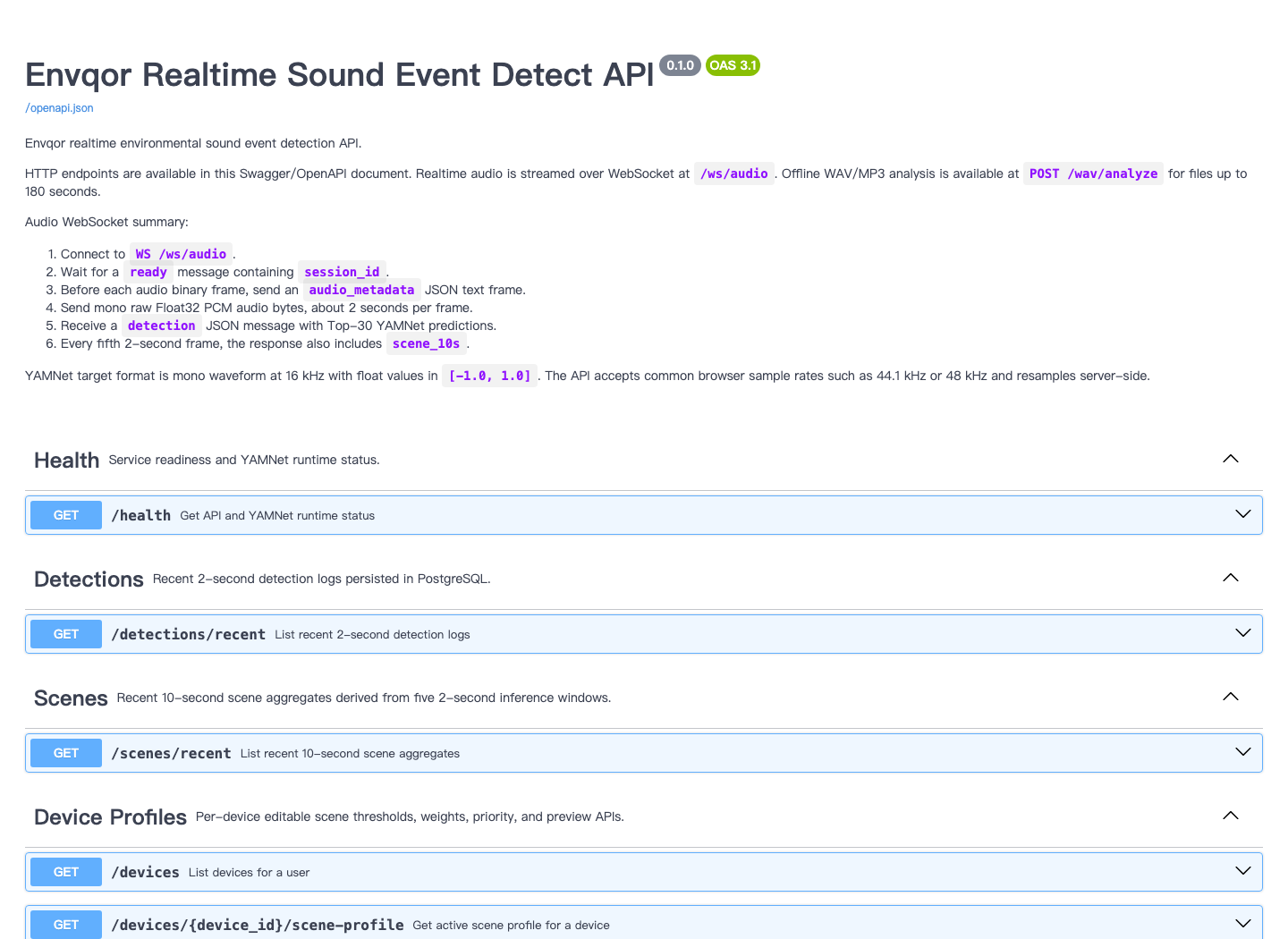
WebSocket 無法完整由 OpenAPI 表達,因此 API 另提供合約查詢:
curl "https://realsound-api.envqor.com/integration/websocket-contract"建議第三方開發時同時閱讀:
- Swagger UI:HTTP API。
/integration/websocket-contract:WebSocket metadata、binary format、response JSON。- 本文件第 6 章:實作注意事項。
10. 資料保存與隱私
目前系統保存的是分析後資料,不保存原始音訊檔案。
會保存:
- user id
- device id
- session id
- trace id
- chunk index
- YAMNet Top-30 predictions
- RMS / calibrated dB summary
- inference duration
- scene scores
- scene label
- YAMNet embedding summary
- metadata JSON
不保存:
/wav/analyze上傳的原始音檔。- WebSocket 即時音訊原始內容。
Service API 可以查詢跨裝置狀態與紀錄,因此必須限制在受信任後端使用。
11. 常見問題排除
11.1 按開始後麥克風啟動失敗
檢查:
- 是否使用
https://realsound.envqor.com。 - 瀏覽器是否允許麥克風權限。
- 是否使用 Chrome 或 Safari。
- 若使用內網 HTTP IP,瀏覽器可能阻擋麥克風。
- 若輸入裝置清單沒有完整名稱,先按「啟用麥克風清單」取得權限後再重新選擇。
- 若剛連上 AirPods 或外接麥克風,按輸入裝置旁的重新整理 icon,或停止收音後重新選擇。
11.2 WebSocket 已關閉
檢查:
- WebSocket URL 是否為
wss://realsound-api.envqor.com/ws/audio或對應 Opus endpoint。 - API 是否健康:
GET /health。 - Nginx 是否支援 WebSocket upgrade。
user_id與device_id是否存在。
11.3 上傳檔案出現 413
代表 Nginx 或 API 前面的 proxy 限制檔案大小。請調整 Nginx client_max_body_size,並確認檔案長度不超過 180 秒。
11.4 CORS 錯誤
檢查 API CORS_ORIGINS 是否包含 Web 網址:
https://realsound.envqor.com若上游其實是 413 或 500,瀏覽器也可能先顯示 CORS 錯誤。
11.5 場景判定不符合現場
建議依序檢查:
- Top-30 偵測結果是否合理。
- 場景評分結果排序是否符合預期。
- Device dB Offset 是否過高或過低。
- Device 場景設定是否曾被修改。
- 可先 Reset device profile 回預設值再測。
- 若是道路施工或交通聲容易混淆,請用 Service API 查該 device 最近紀錄,比對
construction_or_machinery與outdoor_traffic的分數差距。
12. 操作檢查表
Web 操作人員:
- 使用 HTTPS Web。
- 確認 browser 允許麥克風。
- 開始收音後查看場景判定是否每 10 秒更新。
- 上傳檔案時確認格式為 WAV/MP3 且長度小於 180 秒。
Firmware / Device 開發者:
- 一般裝置只使用一般裝置 API,不使用
/service/*。 - 固定
user_id與device_id。 - 若用 raw Opus,確認 16 kHz mono、60 ms、960 samples、s16le。
- 若用 batch,確認
uint16_le packet_count與每包uint16_le packet_size_bytes。 - 收到 detection response 時以 2 秒
chunk_index為準。
Service Backend 開發者:
- 所有
/service/*request 都帶X-Envqor-Backend-Key。 - Service Key 只存 server-side。
- 查詢時盡量帶
user_id/device_id篩選。 - 定期 rotate 第三方 key。
- 不把 Service API 直接暴露給 Browser 或 Device。